Com optimitzar les imatges a WordPress? Guia completa pas a pas
Les imatges són una de les principals causes perquè un lloc web de WordPress vagi lent. Les fotos enormes, els formats ineficients i la manca de compressió fan que les pàgines triguin més a carregar-se, cosa que perjudica l’experiència d’usuari, el SEO i, en molts casos, les conversions. Optimitzar imatges a WordPress no és opcional: és una de les tasques bàsiques per mantenir el teu lloc funcionant ràpid i fluid.
La bona notícia és que tens diverses maneres de fer-ho: des de mètodes manuals (preparar imatges abans de pujar-les) fins a plugins que automatitzen gran part del procés. En aquesta guia, veuràs com optimitzar les imatges amb editors com Photoshop, convertidors en línia, plugins especialitzats de WordPress i combinar WebP amb compressió intel·ligent per aconseguir el millor equilibri entre la qualitat i la mida dels fitxers.

Optimitza el teu lloc web amb Neonoova i millora l'experiència d'usuari
Vols que Neonoova optimitzi les imatges del teu lloc web? Sol·licita la teva auditoria gratuïta d’optimització web per saber l’estat del teu lloc web.

Per què és important optimitzar les imatges a WordPress
Cada vegada que un usuari entra al teu lloc web, el seu navegador descarrega tot el contingut necessari per mostrar la pàgina: HTML, fulls d’estil, scripts i, per descomptat, imatges. Si les imatges són massa pesades, la pàgina es torna lenta, especialment en mòbils o connexions no gaire bones. Això condueix a taxes de rebot més altes, una experiència pitjor i sovint resulta en un rànquing més baix a Google, que tenen en compte la velocitat de càrrega com a factor de rànquing.
Optimitzar les imatges significa reduir-ne el pes sense degradar significativament la qualitat per a l’usuari. Es tracta d’ajustar la mida real amb què es mostren, triar el format adequat (JPG, PNG, WebP, AVIF…), comprimir-los correctament i gestionar com es serveixen des del servidor. Fer aquesta feina només una vegada ja marca la diferència, però mantenir un flux constant d’optimització cada vegada que puges noves imatges és el que realment manté el teu WordPress ràpid amb el temps.
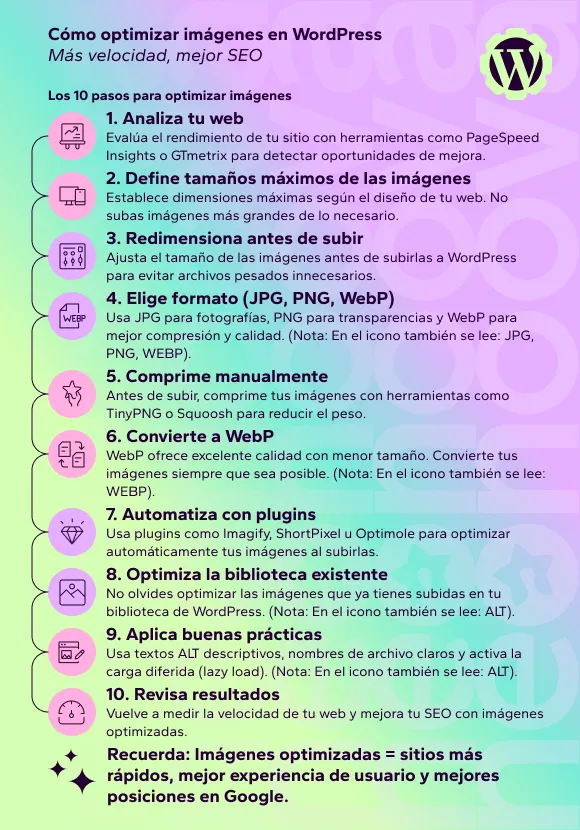
Pas anterior: analitza quines imatges has d’optimitzar
Abans de començar a comprimir-ho tot sense criteris, és una bona idea analitzar quines imatges afecten més el rendiment del teu lloc web. Per fer-ho, pots utilitzar eines com Google PageSpeed Insights, GTmetrix o Pingdom, que et mostren una llista de recursos pesats i et diuen si les imatges es podrien optimitzar millor.
Després de l’anàlisi, normalment veuràs patrons clars: pancartes enormes, fotos de portada pujades directament de la càmera, galeries sense comprimir, logotips en formats inapropiats, etc. Detectar aquests punts t’ajudarà a decidir per on començar i quin mètode d’optimització s’adapta millor a tu: una revisió manual dels elements clau, un plugin per a tota la biblioteca multimèdia, o una combinació d’ambdós.
Mètode 1: Optimitzar les imatges manualment abans de pujar-les
La manera més controlada d’optimitzar imatges a WordPress és fer-ho abans de pujar-les. És una mica més de feina, però assegura que cada fitxer entri a la teva biblioteca ja optimitzat. Aquest enfocament és molt recomanable si et preocupa mantenir la màxima qualitat visual (per exemple, en portafolis, fotografia, disseny, etc.) i si no vols dependre completament dels plugins.
1. Triar la mida adequada
La primera cosa és esbrinar a quina mida màxima es mostrarà cada imatge al teu lloc web. No té sentit pujar una fotografia de 4000 píxels si mai la veuràs a més de 1400 píxels. Pots inspeccionar el teu tema al navegador (clic dret >»Inspeccionar») o consultar la documentació del tema per veure quines amplades s’utilitzen en capçaleres, lliscants, publicacions, etc.
Un cop coneguis l’amplada màxima, redimensiona la imatge al teu editor preferit: Photoshop, GIMP, Affinity Photo, Photopea, Canva o un altre. Ajusta el costat llarg a la mida necessària (per exemple, 1400px per a capçaleres, 800–1000px per a imatges de contingut) i desa una còpia específica per a la web, sense mantenir una resolució innecessària.
2. Tria el format adequat (JPG, PNG, WebP)
Cada format d’imatge té els seus avantatges, però actualment el més recomanat per a la web és WebP. En general:
- JPG – ideal per a fotos i escenes amb molts colors i degradats.
- PNG – Útil per a logotips, icones, il·lustracions planes o imatges amb transparència.
- WebP: Un format modern que normalment ofereix el mateix nivell de qualitat però amb un pes inferior al JPG o PNG.
Si treballes amb Photoshop o programes similars, pots exportar directament a WebP (les versions actuals ho permeten) o exportar a JPG/PNG amb qualitat ajustada (per exemple, 70–80% en JPG) i després convertir a WebP amb una altra eina. En qualsevol cas, evita pujar imatges en TIFF, BMP o en resolucions i qualitats dissenyades per a la impressió: són completament innecessàries per a la web.
3. Comprimir manualment amb aplicacions o serveis externs
Tot i que molts editors permeten ajustar la qualitat a l’hora d’exportar, sovint obtens un millor resultat combinant aquesta exportació amb compressió addicional. Per fer-ho, pots utilitzar eines com TinyPNG, TinyJPG, Squoosh o altres compressors en línia que accepten JPG, PNG i WebP. Simplement puja les imatges, deixa que les comprimeixin i descarrega-les ja optimitzades.
Aquest flux de treball (redimensionar, exportar i comprimir) és especialment útil si gestiones poques imatges però vols tenir el màxim control sobre el resultat. També és una manera excel·lent de preparar recursos importants com la imatge de portada, els fons principals o els visuals de la teva pàgina principal abans de pujar-los a WordPress.
Mètode 2: Utilitza convertidors en línia per generar WebP
Si ja tens les teves imatges en JPG o PNG, però vols aprofitar el format WebP sense instal·lar plugins encara, pots utilitzar convertidors en línia específics. Aquests serveis converteixen els teus fitxers tradicionals a WebP, sovint amb opcions de qualitat i previsualització perquè puguis comprovar diferències de pes i aparença abans de descarregar.
El procés és senzill: puges les teves imatges, tries el nivell de compressió recomanat, descarregues els fitxers WebP resultants i els utilitzes en lloc de les versions originals. És una bona solució per a projectes petits o per a pàgines específiques on el rendiment és crític, com ara aterratges de campanyes o pàgines amb moltes imatges. Tingues en compte, però, que hauràs de gestionar manualment quin format serveixes i assegurar-te que la instal·lació i allotjament de WordPress suportin WebP sense cap problema.
Mètode 3: Optimitzar imatges a WordPress amb plugins
La manera més còmoda i escalable d’optimitzar imatges a WordPress és utilitzar plugins especialitzats. Aquests plugins són responsables de comprimir automàticament les imatges que ja tens a la biblioteca i les noves que puges, i molts et permeten convertir-les a formats més eficients com WebP o fins i tot AVIF sense necessitat de fer-ho manualment una per una.
Entre les solucions més conegudes hi ha Imagify, ShortPixel, Smush, Optimole, EWWW Image Optimizer o WebP Converter for Media, entre d’altres. La majoria funcionen amb un tauler de control senzill des d’on pots optimitzar en bloc totes les teves imatges existents i configurar com es comportarà el plugin amb els nous fitxers que puges.
Aquesta és l’opció més recomanada per a llocs web grans que mai no han optimitzat les seves imatges i és econòmicament inviable optimitzar centenars o milers d’imatges a mà.
Plugins de compressió i conversió WebP/AVIF
Els plugins moderns no només comprimeixen, sinó que també converteixen a formats més eficients. Per exemple, molts d’ells permeten transformar les imatges originals a WebP i fins i tot AVIF, mantenint còpies de seguretat i mostrant la versió òptima segons el navegador. Això simplifica molt el procés i evita haver de gestionar manualment diferents versions de cada fitxer.
- Imagify: compressió multinivell, conversió automàtica a WebP/AVIF i optimització per lots.
- ShortPixel: Molt popular, ofereix compressió agressiva amb bons resultats i suport per a WebP i AFIF.
- Optimole: Serveix imatges des d’una CDN, les redimensiona en temps real i les envia en WebP segons el dispositiu.
- EWWW Image Optimizer o Smush: Opcions robustes per comprimir imatges existents i noves, amb configuracions molt flexibles.
- Convertidor WebP per a mitjans: Centrat a convertir la teva biblioteca a WebP/AVIF i servir automàticament aquests formats.
Avantatges d’utilitzar plugins per optimitzar imatges
El gran avantatge dels plugins és que automatitzen la major part de la feina. Un cop configurat, cada imatge que puges es comprimeix i, si vols, es converteix a WebP sense que hagis de fer res més. A més, moltes permeten optimitzar totes les imatges existents alhora, estalviar espai al disc i eliminar metadades innecessàries per reduir encara més el pes.
Un altre avantatge és que alguns plugins inclouen funcions addicionals com la càrrega lenta, el redimensionament automàtic d’imatges sobredimensionades o la integració amb CDNs. Tot això contribueix a millorar encara més els temps de càrrega i la puntuació en eines de rendiment com PageSpeed Insights.
Mètode 4: Combinar optimització manual i plugins
En molts projectes, especialment els més grans o aquells que cuiden molt l’estètica, l’ideal és combinar optimització manual i plugins. El flux de treball típic podria ser: preparar manualment imatges importants (cobertes, fons, visuals de marca) i deixar que el plugin s’encarregui de comprimir i convertir la resta del contingut gràfic diari, com ara imatges de blog, miniatures o recursos secundaris.
Aquest enfocament combinat et dóna el control total on més importa i t’estalvia temps en la gestió diària. A més, redueix el risc de compressions excessivament agressives en elements clau, ja que hauràs comprovat aquestes parts tu mateix abans de pujar-les. En qualsevol cas, sempre és recomanable provar després d’activar qualsevol plugin, comprovar que les imatges es vegin bé i monitoritzar l’impacte real en la velocitat del lloc web.
Millors pràctiques addicionals per a imatges a WordPress
Optimitzar imatges no és només comprimir fitxers. Hi ha diverses bones pràctiques que complementen aquesta feina i que sempre s’han de tenir en compte quan gestionis la teva biblioteca multimèdia a WordPress.
- Fitxers de noms bé: Utilitza noms descriptius (per exemple, «diseno-web-girona.jpg» en lloc de «IMG_1234.jpg») per ajudar en SEO i ordres internes.
- Poblar atributs ALT: Descriu la imatge per millorar l’accessibilitat i donar context als motors de cerca.
- Elimina les mides innecessàries: alguns temes o plugins generen moltes miniatures; Revisa i desactiva qualsevol que no utilitzis.
- Evita pujar originals gegants: Estableix un límit màxim de mida per evitar imatges de 5–10 MB.
- Fes servir la càrrega mandrosa: Activa la càrrega mandrosa perquè les imatges fora de pantalla no es descarreguin fins que l’usuari faci scroll.
Aquestes pràctiques, combinades amb qualsevol dels mètodes de compressió i conversió que hem estudiat, fan que el teu WordPress sigui molt més lleuger, ràpid i fàcil de mantenir. A la llarga, això es tradueix en una millor experiència per als teus usuaris i un impuls extra en el teu rànquing als motors de cerca.
Encara amb dubtes? Sol·licita una reunió amb el nostre equip de desenvolupament web
Preguntes freqüents sobre com optimitzar imatges a WordPress
FAQ: Preguntes freqüents
Resolem els teus dubtes sobre els nostres serveis.

1
És obligatori utilitzar WebP per optimitzar imatges a WordPress?
No és obligatori, però es recomana molt. WebP normalment ofereix fitxers més lleugers que JPG o PNG amb una qualitat visual similar, cosa que ajuda molt a millorar els temps de càrrega. Si el teu servidor i la versió de WordPress ho suporten, utilitzar WebP o fins i tot AVIF és una bona decisió, especialment si utilitzes un plugin que automàticament serveix el format adequat segons el navegador.
2
Què passa si optimitzo massa i les imatges perden qualitat?
Una compressió excessiva pot provocar imatges borroses amb una pèrdua notable de nitidesa, especialment en fotos amb molt de detall. Per evitar-ho, és recomanable provar diversos nivells de qualitat abans d’aplicar canvis massius, i si utilitzes plugins, utilitza modes «normal» o «agressiu» amb proves visuals prèvies. Sempre que puguis, guarda una còpia original de les teves imatges per si necessites tornar-hi.
3
Un plugin és suficient o també hauria d'optimitzar abans de pujar-lo?
Un bon plugin pot fer molta feina per tu, però si puges imatges enormes constantment estaràs forçant el sistema a treballar més del que hauria. Idealment, hauries de reduir la mida i el pes bàsics abans de pujar i deixar que el plugin acabi la compressió i la conversió. D’aquesta manera, la teva biblioteca multimèdia es manté més lleugera i l’allotjament en pateix menys.
4
Puc optimitzar les imatges que ja tinc al meu lloc web?
Sí. Molts plugins d’optimització et permeten fer compressió massiva de totes les imatges que ja tens a la teva biblioteca multimèdia. Només cal que iniciïs el procés des del tauler de control del plugin i esperis que acabi. Depenent del nombre d’arxius i del servidor, pot trigar més o menys, així que és una bona idea fer-ho en períodes d’activitat baixa.
5
L'optimització d'imatges afecta el SEO?
Sí, d’una manera positiva. Les imatges optimitzades redueixen els temps de càrrega, cosa que és un factor important per al SEO i l’experiència d’usuari. A més, si combines optimització de pesos amb bons noms de fitxer i atributs ALT ben elaborats, estaràs donant als cercadors més context sobre el contingut visual del teu lloc.
6
Quin plugin és el millor per optimitzar imatges a WordPress?
No hi ha un únic plugin «millor» per a tots els casos, però Imagify, ShortPixel, Optimole, Smush o EWWW Image Optimizer són algunes de les opcions més utilitzades. L’elecció depèn de les teves necessitats: si vols CDN, si prefereixes pagament per crèdit, si necessites suport per AVIF, etc. El més sensat és provar un que s’adapti als teus objectius d’allotjament i rendiment.
7
He de regenerar les miniatures després d'optimitzar?
En molts casos no cal, però si has canviat el tema, la mida d’imatge o el sistema d’optimització, pot ser útil regenerar les miniatures perquè totes les versions més petites de les teves imatges s’ajustin a la nova configuració. Hi ha plugins que faciliten aquest procés i ajuden a mantenir la teva biblioteca multimèdia ordenada.
8
També cal optimitzar les imatges SVG?
Els SVG solen pesar molt poc, però igualment és important «netejar-los» o desinfectar-los abans d’utilitzar-los a WordPress, especialment per seguretat. Per fer-ho, pots utilitzar eines de neteja en línia o plugins específics que et permetin pujar SVGs de manera segura. Tot i que el seu impacte en el rendiment sol ser menor, s’han de tractar amb cura.
Neonoova Blog de Desenvolupament Web, Audiovisual, Disseny Gràfic i Màrqueting Online