¿Cómo optimizar imágenes en WordPress? Guía completa paso a paso
Las imágenes son una de las principales causas de que una web en WordPress vaya lenta. Fotos enormes, formatos poco eficientes y falta de compresión hacen que las páginas tarden más en cargar, algo que perjudica la experiencia de usuario, el SEO y, en muchos casos, las conversiones. Optimizar imágenes en WordPress no es opcional: es una de las tareas básicas para que tu sitio funcione rápido y sin problemas.
La buena noticia es que tienes varias formas de hacerlo: desde métodos manuales (preparando las imágenes antes de subirlas) hasta plugins que automatizan gran parte del proceso. En esta guía verás cómo optimizar imágenes con editores como Photoshop, con conversores online, con plugins especializados de WordPress y combinando el formato WebP con compresión inteligente para conseguir el mejor equilibrio entre calidad y peso del archivo.

Optimiza tu página web con Neonoova y mejora la experiencia de usuario
¿Te gustaría que Neonoova optimizará las imagenes de tu web? Solicita tu auditoría de optimización web gratuita para conocer el estado de tu página web.

Por qué es importante optimizar imágenes en WordPress
Cada vez que un usuario entra en tu web, su navegador descarga todo el contenido necesario para mostrar la página: HTML, hojas de estilo, scripts y, por supuesto, imágenes. Si las imágenes pesan demasiado, la página se vuelve lenta, especialmente en móviles o conexiones no muy buenas. Esto provoca tasas de rebote más altas, peor experiencia y suele traducirse en un posicionamiento más bajo en Google, que tiene muy en cuenta la velocidad de carga como factor de ranking.
Optimizar imágenes significa reducir su peso sin que la calidad se degrade de forma apreciable para el usuario. Se trata de ajustar el tamaño real al que se muestran, elegir el formato adecuado (JPG, PNG, WebP, AVIF…), comprimirlas correctamente y gestionar cómo se sirven desde el servidor. Hacer este trabajo una sola vez ya marca una diferencia, pero mantener un flujo de optimización constante cada vez que subes nuevas imágenes es lo que realmente mantiene tu WordPress ágil en el tiempo.
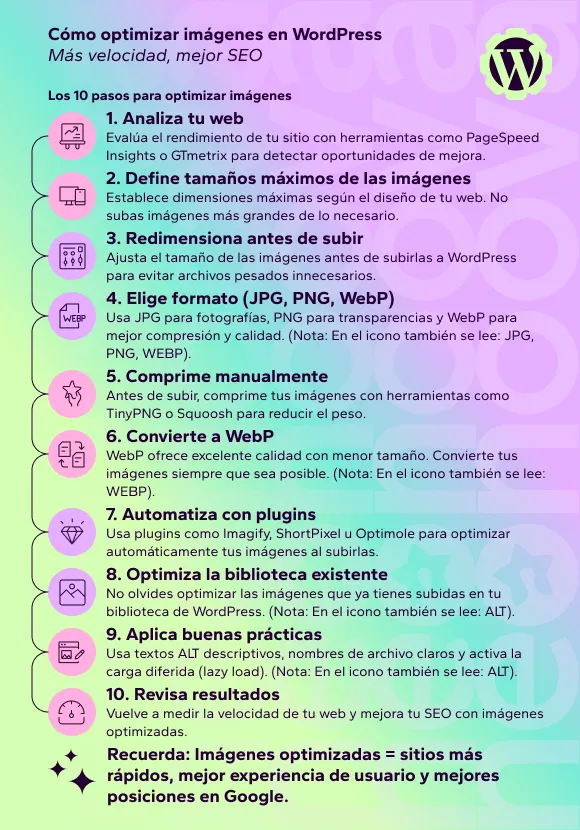
Paso previo: analizar qué imágenes necesitas optimizar
Antes de empezar a comprimir todo sin criterio, conviene analizar cuáles son las imágenes que más están afectando al rendimiento de tu web. Para ello puedes usar herramientas como Google PageSpeed Insights, GTmetrix o Pingdom, que te muestran un listado de recursos pesados y te indican si las imágenes podrían estar mejor optimizadas.
Tras el análisis, normalmente verás patrones claros: banners enormes, fotos de portada subidas directamente desde la cámara, galerías sin comprimir, logotipos en formatos inadecuados, etc. Detectar estos puntos te ayudará a decidir por dónde empezar y qué método de optimización te conviene más en tu caso: un repaso manual a los elementos clave, un plugin para toda la biblioteca de medios o una combinación de ambos.
Método 1: optimizar las imágenes manualmente antes de subirlas
La forma más controlada de optimizar imágenes en WordPress es hacerlo antes de subirlas. Supone algo más de trabajo, pero te asegura que cada archivo entra en tu biblioteca ya optimizado. Este enfoque es muy recomendable si te preocupa mantener la máxima calidad visual (por ejemplo, en portfolios, fotografía, diseño, etc.) y si no quieres depender totalmente de plugins.
1. Elegir el tamaño correcto
Lo primero es averiguar a qué tamaño máximo se va a mostrar cada imagen en tu web. No tiene sentido subir una fotografía de 4000 píxeles de ancho si nunca se va a ver a más de 1400 píxeles. Puedes inspeccionar tu tema en el navegador (botón derecho > “Inspeccionar”) o revisar la documentación del theme para ver qué anchos se usan en cabeceras, sliders, posts, etc.
Una vez sepas el ancho máximo, redimensiona la imagen en tu editor favorito: Photoshop, GIMP, Affinity Photo, Photopea, Canva u otro. Ajusta el lado más largo al tamaño necesario (por ejemplo, 1400 px para cabeceras, 800–1000 px para imágenes de contenido) y guarda una copia específicamente para web, sin conservar una resolución innecesaria.
2. Elegir el formato adecuado (JPG, PNG, WebP)
Cada formato de imagen tiene sus ventajas, pero actualmente el más recomendado para web es WebP. En general:
- JPG: ideal para fotografías y escenas con muchos colores y degradados.
- PNG: útil para logotipos, iconos, ilustraciones planas o imágenes con transparencia.
- WebP: formato moderno que suele ofrecer el mismo nivel de calidad con un peso menor que JPG o PNG.
Si trabajas con Photoshop o programas similares, puedes exportar directamente en WebP (las versiones actuales lo permiten) o bien exportar en JPG/PNG con calidad ajustada (por ejemplo, 70–80 % en JPG) y después convertir a WebP con otra herramienta. En cualquier caso, evita subir imágenes en TIFF, BMP o en resoluciones y calidades pensadas para impresión: son completamente innecesarias para la web.
3. Comprimir manualmente con aplicaciones o servicios externos
Aunque muchos editores permiten ajustar la calidad al exportar, a menudo se consigue un resultado mejor combinando esa exportación con una compresión adicional. Para ello puedes utilizar herramientas como TinyPNG, TinyJPG, Squoosh u otros compresores online que aceptan JPG, PNG y WebP. Solo tienes que subir las imágenes, dejar que las compriman y descargarlas ya optimizadas.
Este flujo de trabajo (redimensionar, exportar y comprimir) es especialmente útil si gestionas pocas imágenes pero quieres un control máximo sobre el resultado. Es también una buena forma de preparar recursos importantes como la imagen de portada, los fondos principales o los elementos visuales de tu página de inicio antes de subirlos a WordPress.
Método 2: usar conversores online para generar WebP
Si ya tienes tus imágenes en JPG o PNG, pero quieres aprovechar las ventajas del formato WebP sin instalar todavía plugins, puedes recurrir a conversores online específicos. Estos servicios convierten tus archivos tradicionales a WebP, a menudo con opciones de calidad y vista previa para que compruebes la diferencia de peso y aspecto antes de descargarlos.
El proceso es sencillo: subes tus imágenes, eliges el nivel de compresión recomendado, descargas los archivos WebP resultantes y los utilizas en lugar de las versiones originales. Es una buena solución para proyectos pequeños o para páginas concretas donde el rendimiento es crítico, como landings de campañas o páginas con muchas imágenes. Ten en cuenta, eso sí, que tendrás que gestionar manualmente qué formato sirves y asegurarte de que tu instalación de WordPress y tu hosting soportan WebP sin problemas.
Método 3: optimizar imágenes en WordPress con plugins
La forma más cómoda y escalable de optimizar imágenes en WordPress es usar plugins especializados. Estos plugins se encargan de comprimir automáticamente las imágenes que ya tienes en la biblioteca y las nuevas que subes, y muchos permiten convertirlas a formatos más eficientes como WebP o incluso AVIF sin que tengas que hacerlo manualmente una a una.
Entre las soluciones más conocidas están Imagify, ShortPixel, Smush, Optimole, EWWW Image Optimizer o WebP Converter for Media, entre otras. La mayoría funcionan con un panel sencillo desde el que puedes optimizar en lote todas tus imágenes existentes y configurar cómo se comportará el plugin con los nuevos archivos que subas.
Esta es la opción más recomendable para páginas web de gran tamaño que nunca han optimizado sus imágenes y es inviable económicamente optimizar a mano centenares o miles de imágenes.
Plugins de compresión y conversión a WebP/AVIF
Los plugins modernos no solo comprimen, también convierten a formatos más eficientes. Por ejemplo, muchos de ellos permiten transformar las imágenes originales a WebP e incluso AVIF, manteniendo copias de seguridad y sirviendo la versión óptima según el navegador. Esto simplifica mucho el proceso y evita tener que gestionar manualmente distintas versiones de cada archivo.
- Imagify: compresión con varios niveles, conversión automática a WebP/AVIF y optimización en lote.
- ShortPixel: muy popular, ofrece compresión agresiva con buen resultado y soporte de WebP y AVIF.
- Optimole: sirve las imágenes desde una CDN, las redimensiona al vuelo y las entrega en WebP según el dispositivo.
- EWWW Image Optimizer o Smush: opciones sólidas para comprimir imágenes existentes y nuevas, con configuraciones muy flexibles.
- WebP Converter for Media: centrado en convertir tu biblioteca a WebP/AVIF y servir automáticamente esos formatos.
Ventajas de usar plugins para optimizar imágenes
La gran ventaja de los plugins es que automatizan la mayor parte del trabajo. Una vez configurados, cada imagen que subes se comprime y, si quieres, se convierte a WebP sin que tengas que hacer nada extra. Además, muchos permiten optimizar de golpe todas las imágenes ya existentes, ahorrar espacio en disco y eliminar metadatos innecesarios para reducir todavía más el peso.
Otra ventaja es que algunos plugins incluyen funciones adicionales como carga diferida (lazy load), redimensión automática de imágenes demasiado grandes o integración con CDNs. Todo ello contribuye a mejorar aún más los tiempos de carga y la puntuación en herramientas de rendimiento como PageSpeed Insights.
Método 4: combinar optimización manual y plugins
En muchos proyectos, especialmente los de mayor tamaño o los que cuidan mucho la estética, lo ideal es combinar optimización manual y plugins. El flujo de trabajo típico puede ser: preparar manualmente las imágenes importantes (portadas, fondos, elementos visuales de marca) y dejar que el plugin se encargue de comprimir y convertir el resto de contenido gráfico del día a día, como imágenes de blog, miniaturas o recursos secundarios.
Este enfoque mixto te da un control total donde más importa y, al mismo tiempo, te ahorra tiempo en la gestión diaria. Además, reduce el riesgo de compresiones demasiado agresivas en elementos clave, ya que habrás revisado tú mismo esas piezas antes de subirlas. En todo caso, conviene hacer siempre pruebas tras activar cualquier plugin, revisar que las imágenes se vean bien y monitorizar el impacto real en la velocidad de la web.
Buenas prácticas adicionales para imágenes en WordPress
Optimizar imágenes no es solo comprimir archivos. Hay una serie de buenas prácticas que complementan este trabajo y que conviene tener siempre presentes al gestionar tu biblioteca de medios en WordPress.
- Nombrar bien los archivos: usa nombres descriptivos (por ejemplo, “diseno-web-girona.jpg” en lugar de “IMG_1234.jpg”) para ayudar al SEO y al orden interno.
- Rellenar atributos ALT: describe la imagen para mejorar la accesibilidad y dar contexto a los buscadores.
- Eliminar tamaños innecesarios: algunos temas o plugins generan muchas miniaturas; revisa y desactiva las que no uses.
- Evitar subir originales gigantes: configura un límite máximo de tamaño para evitar imágenes de 5–10 MB.
- Usar lazy load: activa la carga diferida para que las imágenes fuera de pantalla no se descarguen hasta que el usuario haga scroll.
Estas prácticas, combinadas con cualquiera de los métodos de compresión y conversión que hemos visto, hacen que tu WordPress sea mucho más ligero, rápido y fácil de mantener. A la larga, se traduce en una mejor experiencia para tus usuarios y en un empujón extra para tu posicionamiento en buscadores.
¿Todavía con dudas? Solicita una reunión con nuestro equipo de desarrollo web
Preguntas frecuentes sobre cómo optimizar imágenes en WordPress
FAQ: Preguntas frecuentes
Resolvemos tus dudas sobre nuestros servicios.

1
¿Es obligatorio usar WebP para optimizar imágenes en WordPress?
No es obligatorio, pero sí muy recomendable. WebP suele ofrecer archivos más ligeros que JPG o PNG con una calidad visual similar, lo que ayuda mucho a mejorar los tiempos de carga. Si tu servidor y tu versión de WordPress lo soportan, usar WebP o incluso AVIF es una buena decisión, sobre todo si utilizas un plugin que sirve automáticamente el formato adecuado según el navegador.
2
¿Qué pasa si optimizo demasiado y las imágenes pierden calidad?
La compresión excesiva puede generar imagenes borrosas con una pérdida de nitidez que se nota, especialmente en fotos con muchos detalles. Para evitarlo, es recomendable probar varios niveles de calidad antes de aplicar cambios masivos y, si usas plugins, utilizar los modos “normal” o “agresivo” con pruebas visuales previas. Siempre que puedas, conserva una copia original de tus imágenes por si necesitas volver atrás.
3
¿Un plugin es suficiente o debo optimizar también antes de subir?
Un buen plugin puede hacer mucho trabajo por ti, pero si subes imágenes enormes de forma constante estarás obligando al sistema a trabajar más de la cuenta. Lo ideal es reducir el tamaño y el peso básico antes de subir y dejar que el plugin remate la compresión y la conversión. De este modo, la biblioteca de medios se mantiene más ligera y tu hosting sufre menos.
4
¿Puedo optimizar las imágenes que ya tengo en mi web?
Sí. Muchos plugins de optimización permiten hacer una compresión masiva de todas las imágenes que ya están en tu biblioteca de medios. Simplemente debes lanzar el proceso desde el panel del plugin y esperar a que termine. Dependiendo del número de archivos y del servidor, puede tardar más o menos, por lo que es buena idea hacerlo en momentos de baja actividad.
5
¿La optimización de imágenes afecta al SEO?
Sí, de forma positiva. Imágenes optimizadas reducen los tiempos de carga, lo cual es un factor importante para el SEO y para la experiencia de usuario. Además, si acompañas la optimización de peso con buenos nombres de archivo y atributos ALT bien trabajados, estarás dando más contexto a los buscadores sobre el contenido visual de tu sitio.
6
¿Qué plugin es mejor para optimizar imágenes en WordPress?
No existe un único “mejor” plugin para todos los casos, pero Imagify, ShortPixel, Optimole, Smush o EWWW Image Optimizer están entre las opciones más utilizadas. La elección depende de tus necesidades: si quieres CDN, si prefieres pago por crédito, si necesitas soporte para AVIF, etc. Lo más sensato es probar uno que encaje con tu hosting y tus objetivos de rendimiento.
7
¿Tengo que regenerar miniaturas después de optimizar?
En muchos casos no hace falta, pero si has cambiado de tema, de tamaños de imagen o de sistema de optimización, puede ser útil regenerar miniaturas para que todas las versiones pequeñas de tus imágenes se ajusten a la nueva configuración. Hay plugins que facilitan este proceso y ayudan a mantener ordenada la biblioteca de medios.
8
¿Las imágenes SVG también se deben optimizar?
Los SVG suelen pesar muy poco, pero aun así es importante “limpiarlos” o sanitizarlos antes de usarlos en WordPress, sobre todo por seguridad. Para ello se pueden utilizar herramientas online de sanitización o plugins específicos que permiten subir SVG de forma segura. Aunque su impacto en el rendimiento suele ser menor, conviene tratarlos con cuidado.
Neonoova Blog de Desarrollo Web, Audiovisual, Diseño Gráfico y Marketing Online